
AI電子出版エージェント(EBA)導入ガイド
このページは、EBAを使い始めるまでの案内です。
購入の前に、動作環境を満たしているかをご確認ください。
準備は最初の1回だけです。
かかる時間は15分ほどで、コマンドを打つ場面はありません。
動作環境
動かす場所
EBAは、次のどちらかのなかで動きます。
片方だけで構いません。
- Claude Code … Anthropicが提供します。
有料プランの契約が別途必要です - Codex … OpenAIが提供します。
ChatGPTのデスクトップアプリに入っています。
無料の範囲でも使えますが、利用量や機能に制限があります
料金と提供条件は、各社の最新案内をご確認ください。
中身は同じものです。
原稿の書き方・点検・製本・KDP登録情報の4つが、どちらでもそのまま使えます。
ただし、EBAを入れる手順だけが違います(手順4)。
そのほかに必要なもの
- Python … 動作を確認している版は3.9以降です。
追加の部品は要りません - Windows をお使いの方 … Claude Codeの「Code」タブを使うには「Git for Windows」が必要です(無料)。
Pythonを入れるときは「Add Python to PATH」に必ずチェックを入れてください - Mac をお使いの方 … Pythonが入っているかを、手順2で確かめます
扱える画像
- 表紙 … JPEG(
cover.jpg)に対応します。
PNGには対応していません - 本文画像 … jpg/jpeg/png/gif に対応します。
webpには対応していません
EWAの推奨設定
次の設定をおすすめします。
- モデル … Sonnet 5以上(Opus でも構いません)
- 推論のレベル … 「高」以上
控えめな設定で試したときも、EPUBは正しく仕上がりました。
縦書き・横書きとも、中身に誤りはありませんでした。
そのうえでこの設定をおすすめするのは、EWAの方針としてです。
出版物を作る作業なので、立ち止まる余裕のあるほうを選んでいただきたい、という考えです。
設定の呼び名は、提供元の版によって変わります。
画面で見つからないときは、Claude Code や Codex ご自身に聞いてください。
準備の手順
全体像を、1分で
この製品を使うとき、あなたは3つの場所を行き来します。
ここだけ先にわかっておくと、迷いません。
- 動かす場所(Claude Code または Codex)… パソコンに入れるアプリです。
ここで話しかけます - この製品(EBA)… 動かす場所のなかに入れて使います。
1回入れれば終わりです - あなたの本のフォルダ … 原稿と表紙を入れておく場所です。
1冊につき1つ。
できあがった本も、ここに入ります
手順1 動かす場所を入れる
Claude Code をお使いの場合。
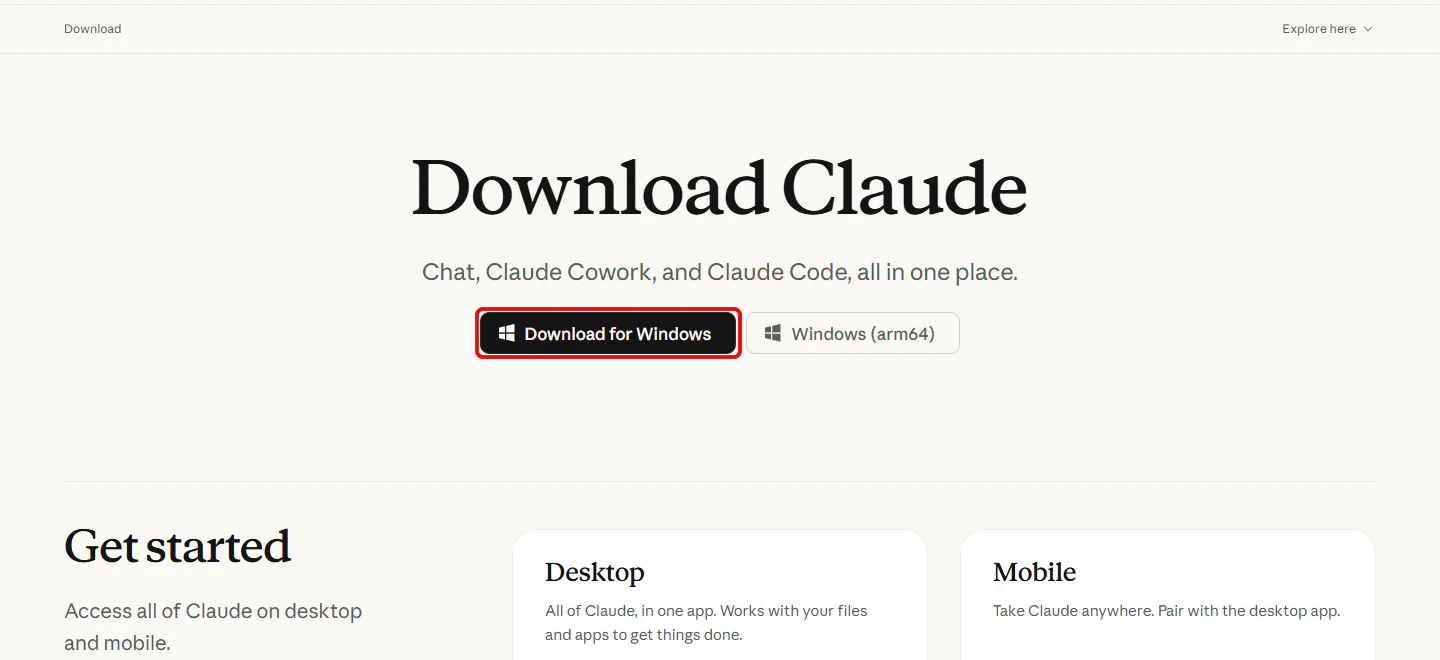
- Claude Code のダウンロードページを開きます
- お使いのパソコン(Windows/Mac)用をダウンロードして、入れます
- 起動して、ログインします
- 画面の上のほうにある「Code」というタブをクリックします
Windows をお使いの方は、ここでご確認ください。
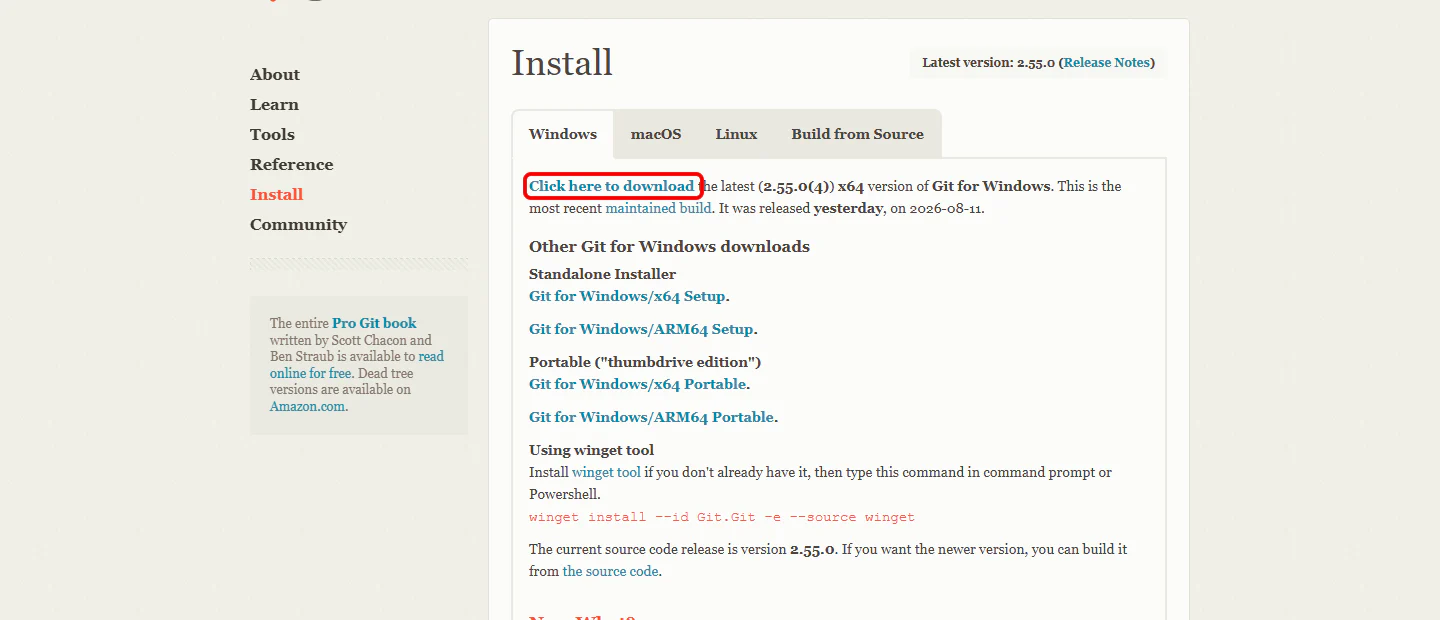
「Code」タブを使うには「Git for Windows」が必要です。
入っていないと、ここで進めなくなります。
Git for Windows のダウンロードページから入れて、Claude Code を再起動してください。
選択肢はすべて既定のまま「次へ」で構いません。
無料です。
Codex をお使いの場合。
Codexは、ChatGPTのデスクトップアプリに入っています。
別のアプリとして入れるものではありません。
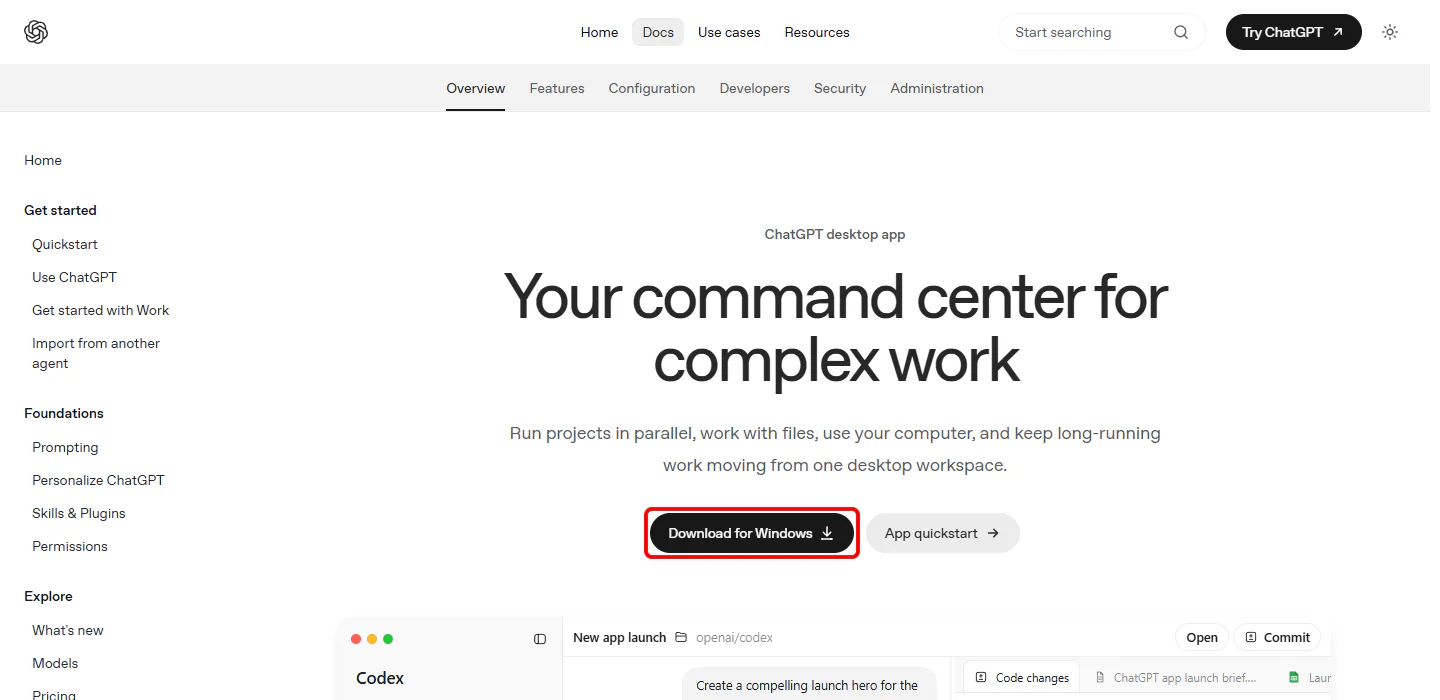
- ChatGPTデスクトップアプリの案内ページを開きます
- 案内に沿って、ChatGPTのデスクトップアプリ(Windows/Mac)を入れます
- 起動して、ログインします
無料の範囲でも使えます。
ただし利用量や機能に制限があるため、続けて本を作る場合は有料プランをおすすめします。
最新の条件は、OpenAIの案内をご確認ください。
手順2 Pythonが入っているかを確かめる
次の手順でPythonを入れますが、すでに入っている方もいます。
入っているのにもう一度入れると、古いものと新しいものが両方とも入った状態になります。
動かなくなるわけではありませんが、パソコンのなかがわかりにくくなります。
そこで、先に確かめます。
確かめるのは、AIご自身にお願いします。
次の一文を、そのままコピーして貼り付け、送ってください。
Pythonが入っているか確かめて
「入っています」と返ってきたとき(版が3.9以上なら)、手順3は飛ばして手順4へ進みます。
「入っていません」と返ってきたとき、手順3へ進みます。
手順3 Pythonを入れる
手順2で「入っています」と出た方は、この手順を飛ばせます。
Pythonは、本を組み立てる部品です。
この製品がなかで使います。
あなたがPythonを操作することはありません。
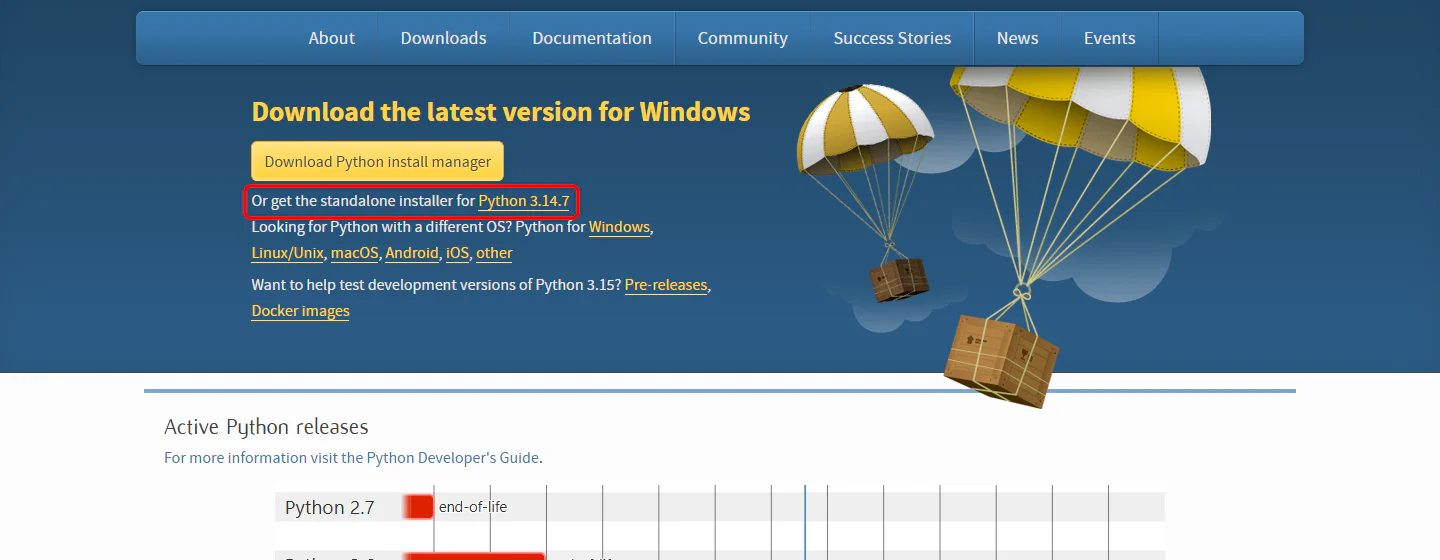
- Python のダウンロードページを開きます
- Windows をお使いの方は、ここでひとつ選びます。
ページのなかの「Windows」の欄に、入れ方が2つ並んでいます。
下側の、従来からのインストーラを選んでください(新しい入れ方も出ていますが、この製品では従来のほうで動作を確かめています)
- ダウンロードしたファイルを開きます
- ここだけ、必ず守ってください。
インストーラの最初の画面に「Add Python to PATH」というチェック欄があります。
必ずチェックを入れてから、先へ進んでください
チェック欄が見当たらないときは、選んだ入れ方が違います。
手順2に戻って、従来からのインストーラのほうを選び直してください。
チェックを入れ忘れると、本を作ろうとしたときに「Pythonが見つかりません」と言われます。
入れ忘れた場合は、もう一度インストーラを実行して入れ直せば直ります。
Microsoft Store 版は使わないでください(Windows)。
検索すると出てくることがありますが、あとで見つからなくなることがあります。
上のページ(python.org)から入れてください。
入れ終わったら、動かす場所を開き直してください。
起動したままだと、入れたばかりのPythonが見つかりません。
Windowsでは、右上の「×」で閉じても終了しません。
画面右下のタスクトレイ(時計の近く。「^」のなかに隠れていることもあります)のアイコンを右クリックして「終了」を選んでから、開き直してください。
開き直したら、もう一度「Pythonが入っているか確かめて」と聞いてください。
手順4 EBAを入れる
★ここだけ、Claude Code と Codex で手順が違います。
Claude Code の場合(ZIPを解凍しません)
ZIPファイルを「そのまま」渡します。
ふだんZIPファイルは解凍してから使いますが、この製品では解凍する必要がありません。
解凍して出てきたフォルダを渡すと、受け付けられません。
- 購入者向けのページから、製品のZIPファイルをダウンロードします。
開かずに、そのまま置いておきます - 画面の左側にある「カスタマイズ」をクリックします
- 「プラグイン」を選びます
- 「追加」ボタンを押し、出てきたなかから「プラグインをアップロード」を選びます(「マーケットプレイスを追加」ではありません)
- 「ファイルを選択」を押して、ZIPファイルを選びます
- 「アップロード」を押します
ここで赤い警告が出ますが、故障ではありません。
Anthropic社以外が作ったプラグインには、必ず出る決まり文句です。
本製品は一般社団法人日本電子出版作家協会(EWA)が提供する製品です。
そのままお進みください。
なお本製品は、インターネットへの通信を一切行いません。
常に動き続ける処理も含みません。
中身はすべて文字のファイルで、ZIPを開けば内容をご自分で確かめられます。
Codex の場合(ZIPを解凍します)
Claude Code のときと違い、Codex ではZIPを解凍します。
Claude Code はZIPをそのまま受け取りますが、Codex はフォルダの形で受け取ります。
やることは4つです。
①解凍して、動かさない場所に置く ②install_codex.py をダブルクリック ③Codex を完全に終了 ④開き直して、新しいチャットを始める。
ここから、順に進めます。
- ZIPファイルを右クリックして、「すべて展開」を選びます
- 出てきたフォルダを、あとから動かさない場所に置きます
例 C:\Users\(あなたの名前)\Documents\ai-ebook-agent-(版数)
このフォルダは、あとで移動したり削除したりしないでください。
Codex はこの場所を覚えます。
動かすと使えなくなります。
- 解凍したフォルダのなかにある
install_codex.pyをダブルクリックします
黒い画面が開いて、準備が進みます。
閉じずに、そのまま待ちます。
終わると「Enter キーを押すと閉じます。」と出るので、Enter キーで閉じます。
この準備も、インターネットへの通信を行いません。
途中でうまくいかなくても、もう一度ダブルクリックすれば大丈夫です。
何度実行しても、二重に入ったり、前の状態が壊れたりしません。
ダブルクリックしても何も起きないときは、Claude Code か Codex にこう頼んでください。
このフォルダの install_codex.py を実行してください
- Codex を「完全に」終了します
ここでつまずく方が、いちばん多いところです。
右上の「×」で閉じても、Codex は終了しません。
終了しないまま開き直すと、入れたものが一覧に出てきません。
画面右下のタスクトレイ(時計の近く。「^」のなかに隠れていることもあります)のアイコンを右クリックして、いちばん下の「Exit」を選びます。
Codex の中身の名前は「ChatGPT」です。
「Codex」という名前では見つかりません。
アイコンが見当たらないときは、タスクマネージャー(Ctrl と Shift と Esc を同時に押します)を開き、一覧のなかの「ChatGPT」を選んで「タスクの終了」を押してください。
- Codex を開き直します
- 新しいチャットを始めます
★開き直したあと、新しいチャットを始めてください。
開いたままだった古いチャットでは、入れたばかりのEBAが出てこないことがあります。
新しい版に更新するときも、この手順のままです。
新しいフォルダに解凍して、もう一度ダブルクリックするだけで、新しい版へ切り替わります。
入ったかを確かめる
プラグインの一覧に、次のように表示されていれば成功です。
一般社団法人日本電子出版作家協会(EWA)
  AI電子出版エージェント(EBA)
版によっては、名前が「ai-ebook-agent」や「Ai Ebook Agent」と英字で表示されます。
作成者が上のとおりであれば、正しく入っています。
バージョンの欄には、いま入れた版の数字が出ます。
この数字は、お問い合わせのときにお知らせください。
これで準備は終わりです。
この作業をもう一度することはありません。
版を新しくするとき
新しい版のZIPを受け取ったら、同じ手順をもう一度行ってください。
Claude Code では上書きされ、本のフォルダや原稿には影響しません。
Codex では、解凍先を新しいフォルダにしてください。
Codex をお使いの方は、古いフォルダをしばらく残しておいてください。
削除すると、Codex が古い版を見失って警告を出すことがあります。
新しい版で本を作れることを確かめてから、削除してください。
うまくいかないとき(トラブルシューティング)
「Code」タブが見当たらない、押すとエラーになる(Windows)
「Git for Windows」が入っていない可能性があります。
Git for Windows のダウンロードページから入れて、Claude Code を再起動してください。
アップロードで「Invalid plugin」と出た(Claude Code)
解凍して出てきたフォルダを渡していませんか。
ZIPファイル(アイコンにチャックが付いているもの)を、そのまま選んでください。
入れたのに、プラグインの一覧に出てこない(Codex)
Codex が完全に終了していない可能性があります。
手順4の「Codex を『完全に』終了します」をご確認ください。
「Pythonが見つかりません」と言われる(Windows)
上から順にお試しください。
- いったん終了して開き直します(入れた直後は、起動したままでは見つかりません)
- それでも同じなら「呼び名を変えて試して」と伝えます。
Windowsでは同じPythonでも呼び名が何通りかあり、そのどれかで通ります - それでも同じなら、「Add Python to PATH」のチェックを入れ忘れた可能性が高いです。
もう一度インストーラを実行して、チェックを入れて入れ直してください
「Pythonが見つかりません」と言われる(Mac)
Pythonが入っていない可能性があります。
「Pythonが入っているか確かめて」と話しかけて、入っていなければPython のダウンロードページから入れてください。
入れ終わったら、開き直してください。
Pythonを入れようとしたら、ストアの画面が開いた(Windows)
Microsoft Store の設定が、Pythonの呼び名を横取りしています。
- 画面左下のスタートボタンを右クリックし、「設定」を開きます
- 「アプリ」を選びます
- 「アプリ実行エイリアス」を開きます
- 一覧のなかの「python.exe」と「python3.exe」をオフにします
そのあと、あらためて python.org から入れてください。
Pythonが二重に入ってしまった
古い版と新しい版が、両方とも入っている状態です。
本を作るうえでは支障はありません。
新しいほうが3.9以降であれば、そのままお使いいただけます。
ここに無いことで困っている
Claude Code や Codex ご自身に聞いてください。
いま画面に出ている文言を、そのまま貼り付けて伝えるのが早道です。
それでも解決しないときは、お問い合わせフォームよりお寄せください。
そのとき、次の2つをお知らせいただけると、お返事が早くなります。
- お使いのパソコン(Windows か Mac か)
- プラグインの一覧に出ている、バージョンの数字
データの取扱い
- EPUB生成用のPythonプログラムは、利用者のパソコン上で実行されます。
このプログラム自体は外部通信を行いません - EBA自身には、原稿をEWAのサーバーへ送信する仕組みがありません
- 記法付けの下書き、内容紹介の作成、原稿についての相談等を依頼すると、Claude Code や Codex は対象の原稿や指示を読み、提供元のサービスと通信します
- 入力した情報の取り扱いは、OpenAI・Anthropicそれぞれの契約および設定に従います。
最新情報は、Claude Codeのデータ利用に関する案内とAnthropicプライバシーセンターをご確認ください - 特典GPTsへ入力した情報はOpenAIのサービス上で扱われます。
利用条件はGPTs in ChatGPTをご確認ください
担当範囲
- EBAが行う処理 … EPUBファイルの生成と、KDP登録情報の作成
- 利用者が行う作業 … 原稿と生成内容の確認、各ストアへの入稿、登録画面への最終入力、表示確認、審査対応、販売手続き
KDP登録情報は入力用の参考資料です。
最終的な入力内容と各ストアの審査結果は、利用者が確認します。
各社の仕様、料金、提供条件は変更されることがあります。
導入前に各社の公式案内で最新情報をご確認ください。
詳細は、特定商取引法に基づく表記をご確認ください。